
Vous avez décidé de quitter Windows pour Linux ? Cet article vous explique dans les grandes lignes comment tester Linux sans l’installer puis passer de Windows à Linux.
Comme expliqué dans l’article précédent, il existe des tas de distributions de Linux différentes. Tout comme il existe des tas de PC différents. Tout comme il existe des tas de vidéos qui expliquent comment faire. Aussi me bornerai-je ici à exposer les principales étapes.
Dans les très grandes lignes, je vous conseille :
- De tester la distribution de Linux que vous avez choisie sans l’installer
- D’installer cette version sur un PC de test ou (c’est un peu plus délicat) sur une partie du disque de votre PC cible.
- Enfin, d’installer Linux, en remplacement de Windows, sur votre PC cible.
Regardons tout ça un peu plus en détail.
Comment tester une distribution Linux (sans l’installer)
La plupart des distributions Linux offrent un mode live qui permet de les essayer sans avoir à les installer. C’est notamment le cas des distributions grand public recommandées pour des utilisateurs novices venant de Windows (Ubuntu, Mint ou Fedora par exemple).
| Distribution | Mode Live ? | Persistance possible ? |
|---|---|---|
| Ubuntu | ✅ Oui | ✅ Oui |
| Fedora | ✅ Oui | ✅ Oui |
| Debian | ✅ Oui | ✅ Oui |
| Linux Mint | ✅ Oui | ✅ Oui |
| Manjaro | ✅ Oui | ✅ Oui |
| Arch Linux | ❌ Non* | ❌ Non |
| Kali Linux | ✅ Oui | ✅ Oui |
| Tails | ✅ Oui | ❌ Non (amnésique) |
| Alpine Linux | ✅ Oui | ✅ Oui |
| Slackware | ❌ Non* | ❌ Non |
Ces distributions permettent la plupart du temps de créer des données ou d’en modifier (cf la colonne « Persistance possible ») afin par exemple d’essayer d’installer des applications durant les essais.
Pour essayer une distribution ou l’installer, la procédure commence de la même façon, à savoir :
- Télécharger une image ISO de la distribution que l’on souhaite tester
- Créer une clé USB bootable à partir de cette image ISO
- Changer le BIOS pour pouvoir démarrer à partir de la clé USB.
- Démarrer sur la clé USB.
A nouveau, détaillons cela.
Télécharger une image ISO
Cette partie est relativement simple. Il suffit de chercher « télécharger image iso linux X » sur votre moteur de recherche préféré. Une petite difficulté se présente toutefois. La plupart des distributions peuvent se présenter sous différentes moutures (flavors en anglais). Par exemple Mint en propose trois :
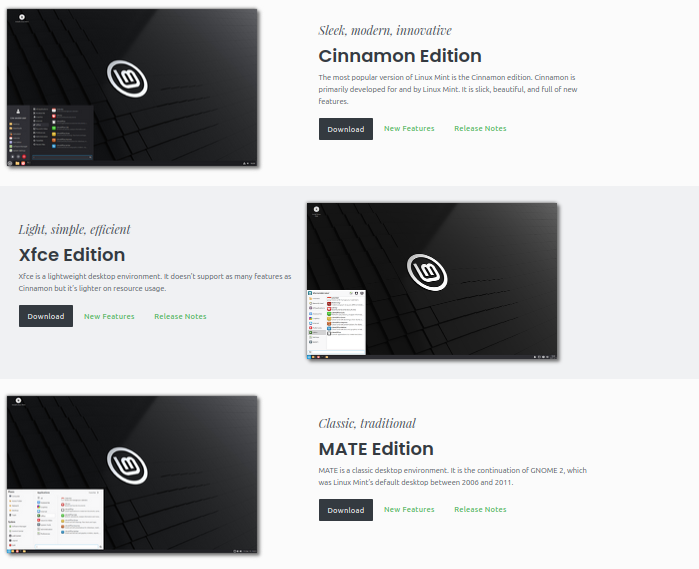
Comme on est là pour faire des tests, on peut essayer toutes ces flavors. Mais généralement, la version la plus recommandée est la première dans la liste.
Créer une clé USB bootable
Une clé USB bootable, c’est comme un clé USB ordinaire mais sur laquelle des informations particulières ont été ajoutées de manière à ce que l’ordinateur puisse démarrer dessus. En français, on dit parfois « amorçable ».
Il faut donc une clé USB d’une taille supérieur ou égale à celle de l’image ISO, soit en général plus de 4Go. Il est recommandé de prendre une clé vierge car toutes les données existantes seront effacées lors de l’écriture.
Enfin, il faut un utilitaire permettant la création de la clé. En effet, il ne suffit pas de recopier l’image ISO sur la clé pour que celle-ci devienne « bootable ».
Sous Windows, on peut utiliser l’utilitaire Rufus. Il existe des tas de vidéos expliquant comment créer une clé bootable à partir de Rufus, par exemple celle-ci. C’est extrêmement simple.
Si on part déjà de Linux, on peut utiliser par exemple l’utilitaire Gnome disk qui est installé par défaut dans Ubuntu.
Modifier le BIOS pour autoriser le démarrage (boot) depuis la clé USB
Cette partie est la plus technique de toute la procédure. Même si elle reste la même dans ces principes, elle diffère dans ses détails d’un ordinateur à l’autre. Les principes sont :
- Accéder au BIOS de l’ordinateur
- Changer les paramètres du BIOS pour autoriser le démarrage sur une clé USB
Accéder au BIOS
Le BIOS est un petit logiciel qui s’exécute lorsque l’ordinateur démarre et qui permet de démarrer certaines ressources pour que le système d’exploitation (Windows ou Linux) puisse s’exécuter.
On accède au BIOS en appuyant sur une touche du clavier pendant que l’ordinateur est en train de démarrer. Cette opération doit être réalisée dans les premières secondes du démarrage, avant que le système d’exploitation ne soit lancé. Malheureusement la touche qui donne accès au BIOS est différente d’un ordinateur à l’autre. Il s’agit souvent de Esc ou Suppr ou F2 ou F4, mais pas toujours. Parfois aussi l’ordinateur affiche un bref message au moment du démarrage indiquant quelle touche utiliser.
Dans le doute, il faut chercher sur un moteur de recherche quelque chose comme « touche accès BIOS » avec la marque et le modèle de votre PC.
Attention : sur certains PC, notamment des PC portables professionnels, l’accès au BIOS peut avoir été désactivé par les administrateurs, précisément pour empêcher de pouvoir démarrer sur une clé USB. En effet, en démarrant sur une clé USB, il est possible d’accéder au contenu du disque de l’ordinateur sans avoir à entrer le mot de passe Windows. Cela peut être vu comme une faille de sécurité. Si tel est le cas sur votre ordinateur, vous ne pourrez malheureusement pas essayer, ni a fortiori installer, Linux dessus.
Modifier l’ordre de démarrage des périphériques
Lors du démarrage d’un ordinateur, le BIOS va aller chercher, sur les périphériques connectés, s’il trouve un système d’exploitation qu’il puisse lancer. Les périphériques en question sont les disques durs internes ou externes ainsi que les clés USB.
Par défaut, le BIOS démarre généralement sur le disque dur interne.
Il existe, dans un des menus du BIOS, un endroit où il est possible de changer l’ordre dans lequel le BIOS va examiner les périphériques. Le nom et l’emplacement du menu diffère d’un BIOS à l’autre, mais il s’appelle souvent « démarrage » ou « options du démarrage » ou quelque chose comme ça.
Il peut être nécessaire de brancher la clé USB avant l’allumage de l’ordinateur pour que celle-ci apparaissent dans la liste des périphériques. Dans le menu, il faut agir pour faire en sorte que la clé USB passe en premier choix avant le disque dur interne.
Tester Linux
Si tout s’est bien passé avec les actions précédentes, en branchant la clé USB et en allumant l’ordinateur, celui-ci va démarrer sur la clé USB et donc exécute la version de Linux qui y a été placée.
Si la version de Linux offre un mode live (cf tableau précédent), un choix sera proposé dans les premières étapes proposant soit un mode test, soit une installation de Linux sur l’ordinateur. A ce stade, choisir le mode live.
Installer Linux
Encore une fois, cela dépend de la distribution de Linux que vous avez choisie puisque le programme d’installation est une des choses que les auteurs de distributions ajoutent autour du noyau Linux. On peut toutefois énoncer quelques généralités.
Sauvegarde préalable
Avant de se lancer, quelques précautions évidentes s’imposent.
D’une manière générale, sur un ordinateur on a :
- des applications / logiciels qu’on utilise
- des « documents » que l’on a créés ou reçu.
Les applications peuvent être des traitements de texte, des anti-virus, des lecteurs de documents multi-média, des logiciels de création ou retour d’image, etc.
Les documents peuvent être des courriers, des fichiers musicaux, des plans de notre future maison, des photos, etc.
En passant de Windows à Linux, on peut potentiellement perdre tout ça. Et en fait, personne n’a très envie de perdre tout ça.
Dans un billet à venir de ce blog, on regardera quelles applications existent à l’identique ou de manière approchée – et avec quelles différences – sous Windows et Linux.
Concernant les documents, ils existent sur l’ordinateur sous forme de fichiers dont l’extension (.jpg, .docx, .mpg, etc) indique de quel type ils sont.
Windows incite les utilisateurs à stocker leurs documents dans le répertoire « Mes documents ». Mais en pratique, il vaut mieux les stocker sur « le cloud », c’est-à-dire sur un stockage distant et synchronisé. C’est ce que propose de nombreux services tels que One Drive (Microsoft), Google Drive (Google) ou Dropbox, pour ne citer que les plus connus.
La précaution la plus élémentaire, avant de basculer sur Linux est donc de s’assurer que :
- tous nos documents sont bien rassemblés dans un même répertoire commun (plutôt qu’éparpillés à droit à gauche sur le disque),
- que ce répertoire racine qui contient tous nos documents correspond à un stockage cloud (comme une dropbox),
- que le service de stockage cloud utilisé possède un client Linux.
En effet, si tous les documents sont stockés sur un service cloud et que ce service cloud possède un client Linux il suffira, une fois passé sous Linux d’installer ce client et tous les documents seront automatiquement récupérés.
Pour ma part, j’ai opté pour un stockage de mes données sur un NAS qui est parfois défini comme un « cloud privé ». Vous pouvez consulter la série d’articles que j’ai consacrée à ce sujet. C’est une solution qui peut être vue comme un peu extrême mais qui fonctionne très bien.
Vidéos explicatives
Il existe de nombreux tutoriels expliquant pas à pas comment installer telle ou telle distribution de Linux. Il suffit de chercher sur votre moteur de recherche préféré. Pour Ubuntu, on peut par exemple consulter cette vidéo.
Installation dans les grandes lignes
Ce qu’il faut retenir des programmes d’installation c’est que :
- la très grande majorité des choix qu’ils proposent peuvent être modifiés par la suite. Donc, pas de panique.
- en général, en acceptant tous les choix par défaut, ça marche bien
- à moins que vous ne soyez très compétents – mais si c’est votre cas, vous savez déjà tout ce que je raconte , alors que faites-vous là ? – ne vous lancez pas dans la configuration avancé du disque.
Le principaux choix que le programme d’installation va vous demander sont :
- Le choix de langue de l’interface (français) et du clavier (français)
- Les options d’accessibilité (pour les personnes ayant des difficultés de vue) : à vous de voir
- Les applications à installer par défaut. Vous pourrez facilement ajouter d’autres applications ultérieurement.
- Le mot de passe administrateur
- et donc le partitionnement du disque. Si vous ne savez pas, acceptez ce que le programme vous propose.
Et après ?
Une des premières choses que vous souhaiterez probablement faire sera d’installer le client de votre service de stockage cloud (comme Dropbox, etc) pour récupérer tous vos documents.
