
Vous avez été convaincu de l’intérêt du NAS, en avez acheté un, l’avez configuré. Il est maintenant temps de savoir comment y mettre des fichiers et comment y accéder. Si vous avez l’habitude d’utiliser Google drive (de Google), OneDrive (de Microsoft), iCloud (d’Apple) ou encore Dropbox, vous ne serez pas dépaysés : Synology drive propose le même type de services. Sauf qu’au lieu d’être dans le cloud, vos fichiers seront stockés chez vous sur votre NAS.
Synology est disponible sous trois formes :
- Une interface Web disponible sur l’adresse du NAS
- Une application pour les ordinateurs (Windows, Apple ou Linux) qui permet de voir les fichiers comme un dossier « SynologyDrive »
- Une application pour téléphone Android
Dans cet article, nous verrons comment installer Synology drive sur le NAS et puis chacune de trois formes citées ci-dessus.
Installation de Synology Drive server sur le NAS
Pour installer Synology Drive, se connecter sur l’interface web du NAS et cliquer sur l’icône du centre de paquets:
Chercher ensuite le paquet Synology drive et cliquer sur Installer :
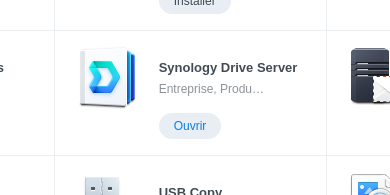
(dans mon cas, ce paquet est déjà installé ; j’ai donc le bouton Ouvrir au lien d’Installer).
Voilà. C’est tout.
Interface Web
Accès
On peut accéder à l’interface Web de Synology drive depuis l’interface principale du NAS (DSM) en cliquant sur l’icône qui se trouve sur le bureau du DSM après l’installation du Synology Drive server :
Alternativement, on peut créer une URL permettant d’accéder directement à l’interface web du Synology drive. Pour cela, il faut aller dans le Panneau de configuration / Portail de connexion :
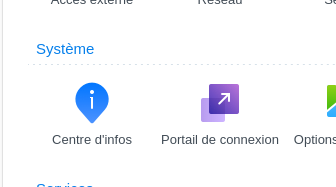
Puis aller dans l’onglet Applications et définir un alias pour Synology drive :
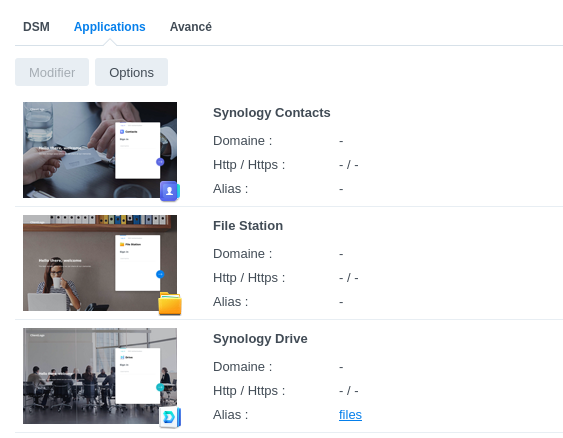
Dans l’exemple ci-dessus, on définit l’alias files. L’interface web du Synology drive sera ainsi accessible à partir de l’URL :
https://<quick connect ID>.quickconnect.to/files
On peut naturellement aussi utiliser directement l’adresse IP du NAS au lieu du quickConnect si on se trouve sur le même réseau que le NAS. Par exemple :
https://192.168.1.62/files/#MyDrive
Présentation de l’interface
L’interface web du Synology drive est comparable à celle des applications dont elle s’inspire (Google drive, OneDrive, etc). Elle se présente comme ceci :
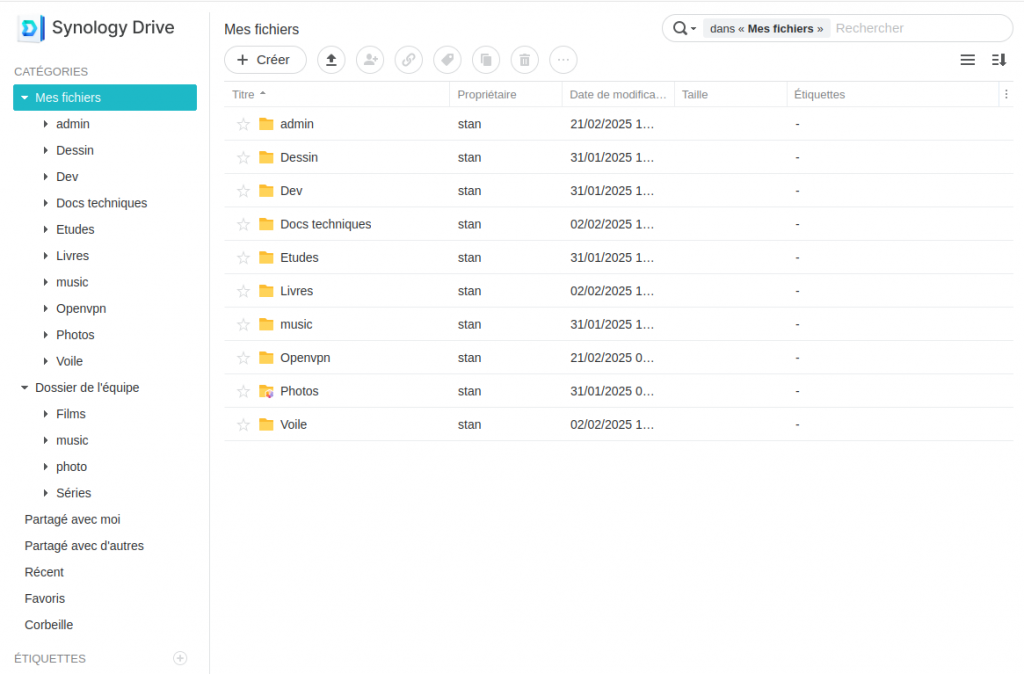
La barre de gauche permet de parcourir l’arborescence des dossiers et fichiers. Comme on le verra avec l’application pour ordinateur, la partie « Mes fichiers » correspond au répertoire /home de l’utilisateur avec lequel on est connecté sur le NAS.
A partir de cette interface, il est possible :
- d’accéder à ses dossiers et fichiers, potentiellement à distance
- d’ajouter des fichier à l’aide du bouton upload.
Le bouton Créer permet de créer des documents du même type que les « Google docs », si on a installé et activer l’application Synology Office. Un article traitera ultérieurement de ce sujet.
Suivant les types de documents et les applications éventuellement installées sur le NAS, Synology drive pourra afficher ou non le contenu des documents. S’il n’y parvient pas, le message suivant s’affichera :
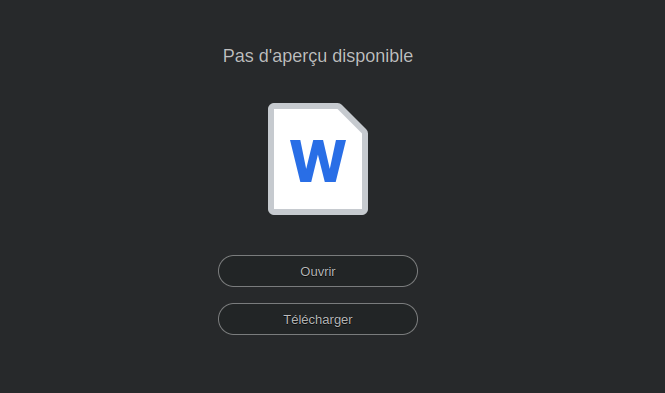
L’aperçu est généré par l’application Universal viewer qui est installée par défaut sur le NAS. On peut consulter la liste des types de documents pris en compte sur ce site.
Il est naturellement également possible d’uploader (en français téléverser, mais qui utilise ce verbe) des fichiers en cliquant sur l’icône correspondante.
Application pour ordinateur
Disponibilité sur les OS
L’application Synology drive est disponible pour les trois principaux systèmes d’exploitation : Windows, Mac OS et Linux.
Compte-tenu de la raison d’être de ce blog, quitter les GAFAM, je ne parlerai ici ni de la version Apple ni de la version Windows. Mais elles existent et fonctionnent correctement. En fait, la vérité m’oblige à dire qu’elles fonctionnent même mieux.
Version Linux / Ubuntu : installation
Concernant la version Linux, elle peut être téléchargée depuis le centre de téléchargement de Synology après avoir renseigné le modèle de son NAS, dans l’onglet Utilitaires de bureau.
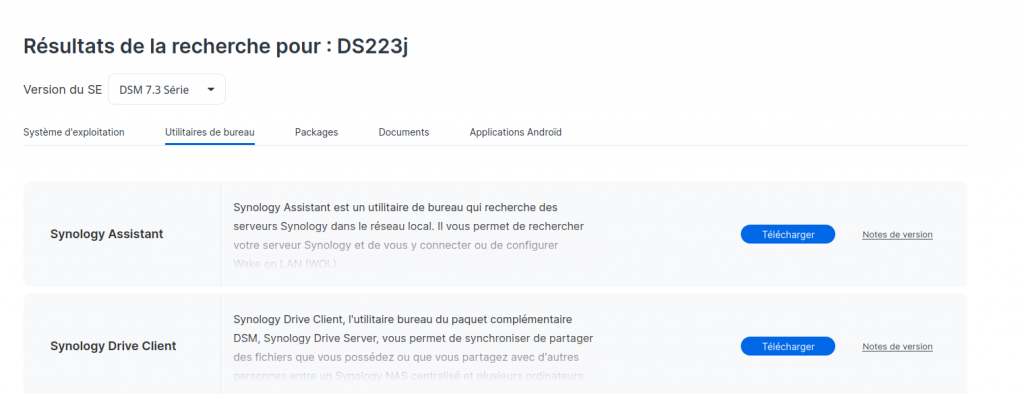
Choisir Linux / Ubuntu. Le fichier téléchargé est un .deb qui peut être installé depuis un terminal avec dkpg :
sudo dpkg -i synology-drive-client-XXXX.x86_64.deb
Le dossier SynologyDrive
L’installation du client Synology drive aura pour effet de créer un répertoire nommé SynologyDrive dans le Dossier personnel du compte utilisateur Linux.
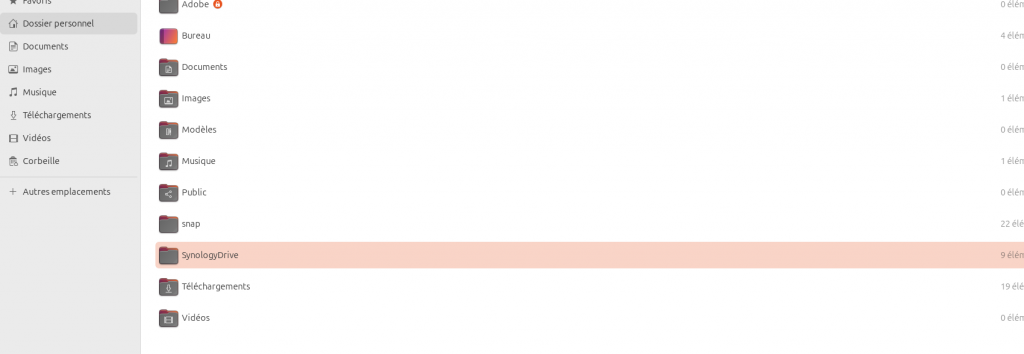
Ce dossier permet, comme le dossier Dropbox ou OneDrive, d’accéder au contenu du NAS et d’y ajouter des nouveaux fichiers. Tous les fichiers contenus dans ce répertoire sont accessibles depuis les autres ordinateurs ayant installé Synology drive client, depuis l’interface web du NAS et depuis l’application Android sur des smartphone.
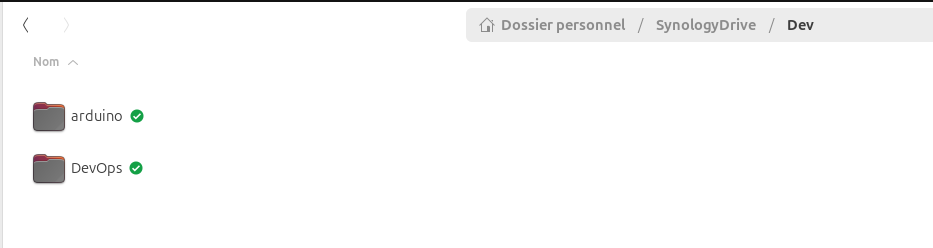
En parcourant le répertoire avec l’explorateur de fichier, une petite icône indique pour chaque sous-répertoire ou fichier si celui-ci a été synchronisé (recopié) correctement avec le NAS (icône verte) ou est en cours de synchronisation (icône bleue):
Paramétrage
Synology drive client propose un petit écran de paramétrage qui permet de définir le comportement de synchronisation entre le répertoire local SynologyDrive de l’ordinateur et le NAS.
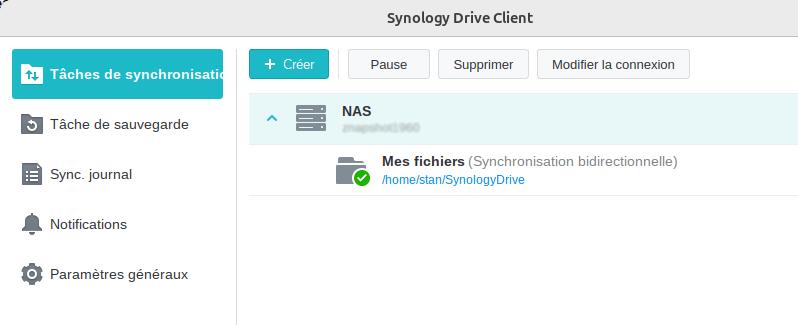
Par défaut, les fichiers du SynologyDrive seront synchronisés avec le répertoire /home de l’utilisateur sur le NAS.
L’option Tâche de sauvegarde permet de créer une sauvegarde vers un compte cloud externe (par exemple Dropbox ou Microsoft OneDrive). Comme j’ai fait le choix dans deux NAS (cf l’article sur le choix du NAS et les architectures) j’ai considéré être suffisamment safe et je n’ai pas configuré de tâche de sauvegarde.
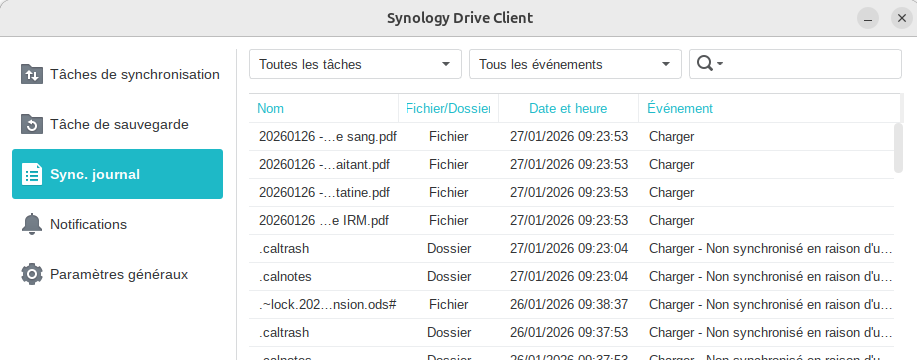
Le journal de synchronisation permet, en cas de problème, de vérifier quels fichiers ont été synchronisés et quand :
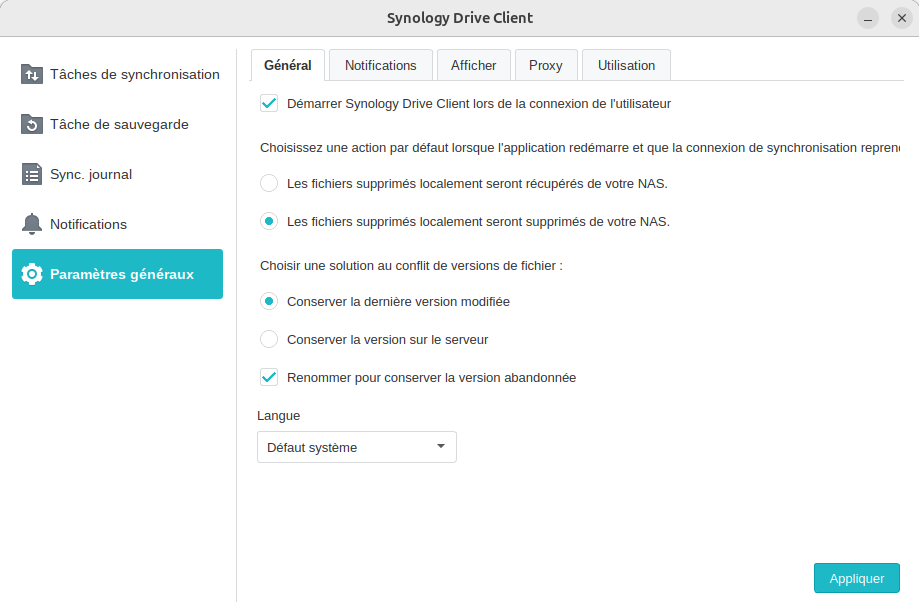
Enfin les paramètres généraux permette de spécifier certains détails de la synchronisation :
Application Android
L’application Android est téléchargeable depuis le Google Playstore (oui, bon, on verra comment se débarrasser de lui une autre fois). Le principe de cette application est de présenter sur le téléphone tous les fichiers présents sur l’espace personnel sur le NAS sans télécharger l’ensemble des fichiers sur le téléphone. En effet, la plupart du temps :
- ça ferait trop de volume sur le téléphone, et
- on n’a généralement pas besoin d’avoir en permanence tous ces fichiers sur notre téléphone.
Les fichiers ne sont donc effectivement téléchargés depuis le NAS que lorsque l’on accède à leur contenu.
Ecran d’accueil
L’application se présente ainsi :
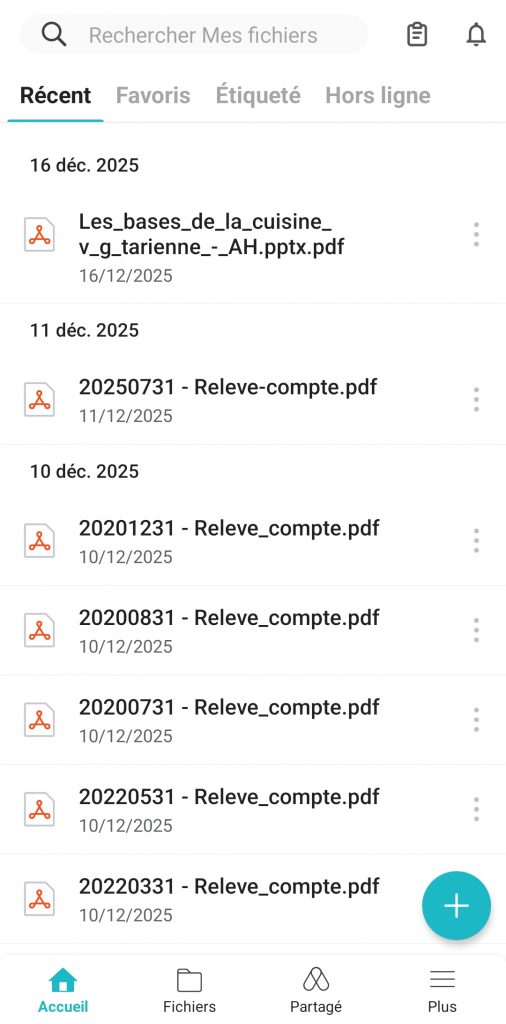
Il existe donc certains filtres prédéfinis qui permettent d’accéder aux documents les plus récemment ajoutés sur le NAS, aux favoris, aux fichiers étiquetés et aux fichiers hors-ligne.
Parcours de l’arborescence des répertoires sur le NAS
En cliquant sur l’icône Fichiers en bas de l’écran, on peut parcourir l’arborescence des répertoires telle qu’elle existe sur le NAS :
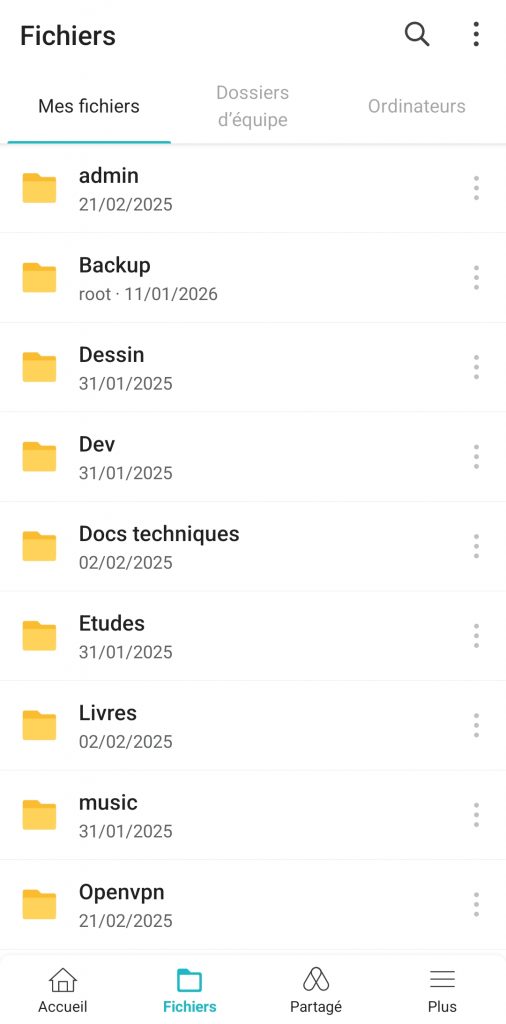
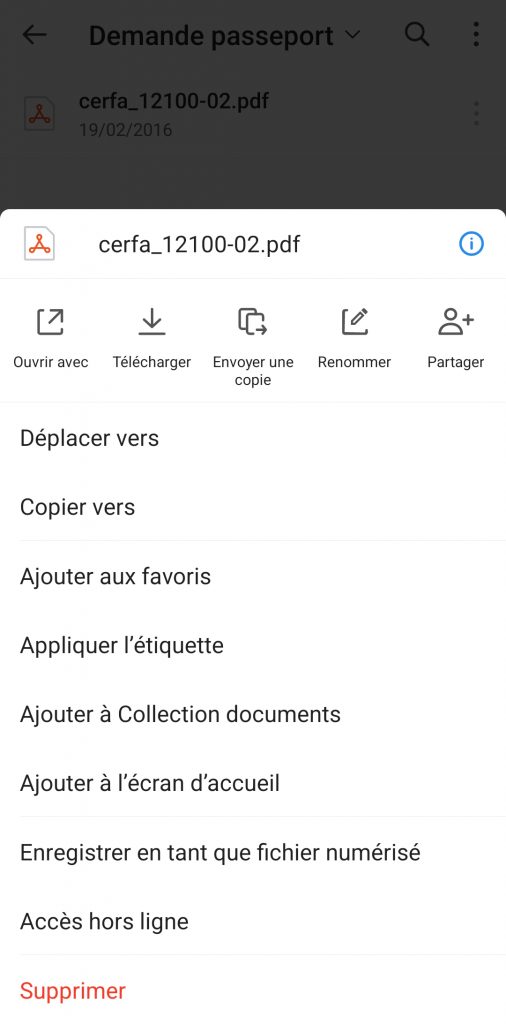
Cela permet de naviguer parmi ces dossiers pour aller chercher le ou les fichiers auxquels on souhaite accéder. Par exemple les QR d’un ticket de théâtre ou la dernière quittance de loyer. En accédant aux propriétés d’un document particulier on peut effectuer toute une série d’actions :
Partage d’un fichier
Ces actions permettent en particulier d’ajouter le document aux favoris pour pouvoir y accéder plus facilement depuis la page d’accueil ou de le rendre disponible hors ligne. Elle permettent en outre de pouvoir partager le document avec d’autres personnes :
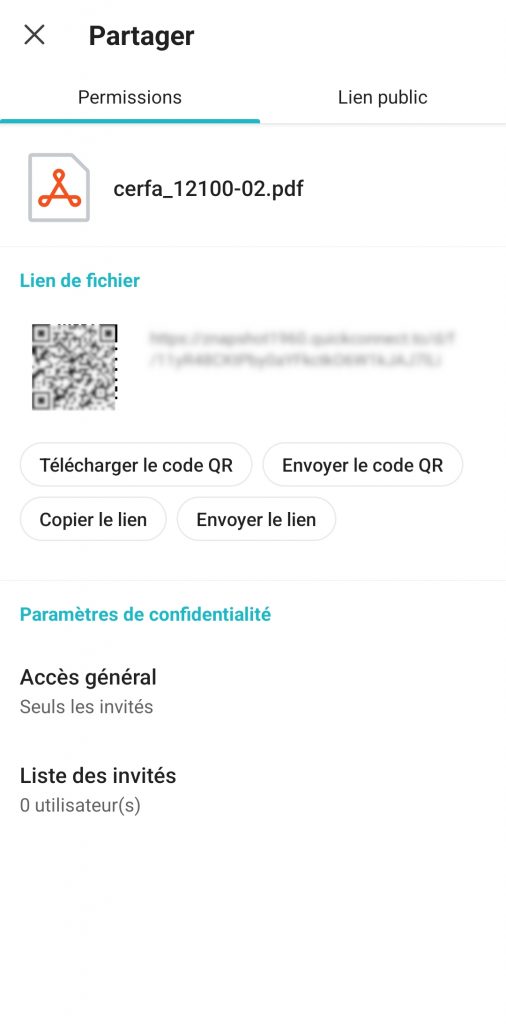
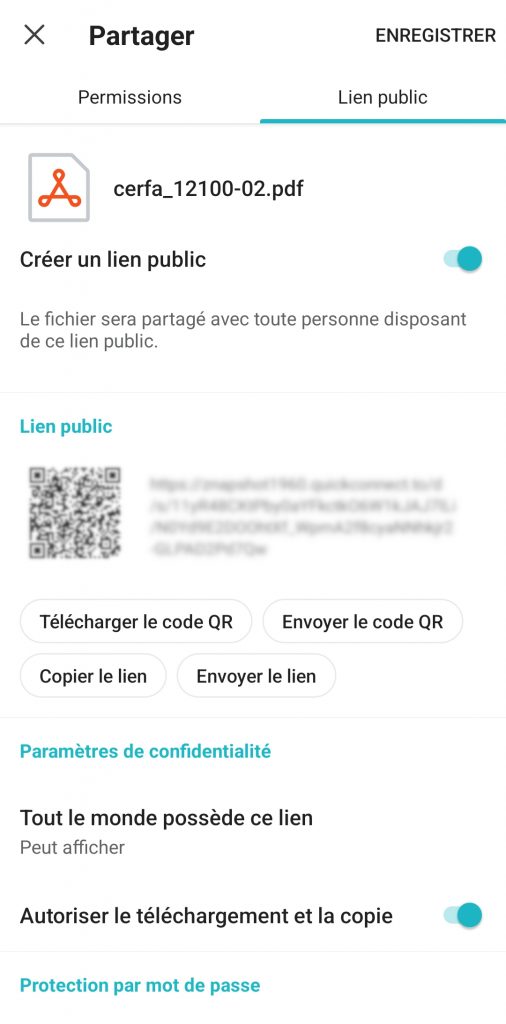
Le partage fonctionne mieux et de manière plus sécurisée avec des utilisateurs définis sur le NAS mais il est néanmoins possible – et de manière moins sécurisée – de partager le document avec des personnes quelconques. Différentes options, comme l’ajout d’un mot de passe ou la définition d’une date d’expiration du lien autorisent un réglage plus fin de l’utilisation du lien :
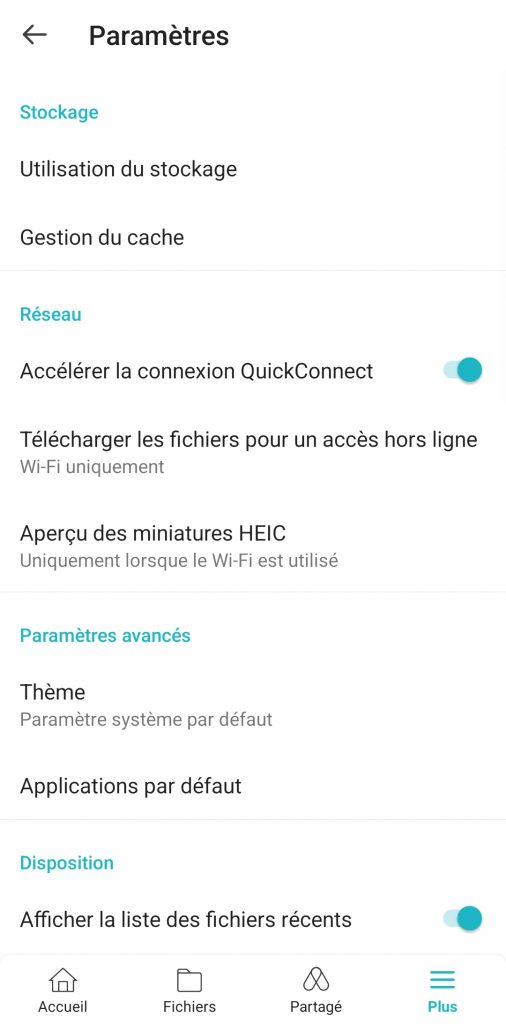
Enfin, la section Paramètres permet de définir finement le comportement de l’application :
Conclusion
Les différents modes d’accès aux fichiers du NAS, depuis un ordinateur de bureau (ici sous Linux), un smartphone ou une application Web sont à la fois complets, cohérents et faciles à utiliser. Ils supportent largement la comparaison avec les services de type OneDrive (Microsoft) ou Dropbox.
Ces services autorisent un accès et une synchronisation entre les différents appareils connectés au NAS.
