
Voilà ; vous avez sauté le pas, acheté un NAS Synology et des disques durs ; il s’agit maintenant de procéder à son installation. Si vous avez préféré une autre marque, les explications données ici ne s’appliqueront pas, mais la procédure d’installation devrait être similaire.
Les étapes sont les suivantes :
- Mettre le ou les disques dans le NAS
- Brancher le NAS et le démarrer
- Se connecter sur une interface Web et mettre à jour le système
- Se connecter sur le NAS et finir la configuration
Le tout devrait prendre environ 30 minutes.
Si vous préférez les explications par vidéo, vous pouvez par exemple consulter celle des Numériques ou celle, plus complète, de Cachem.
Les étapes décrites dans cet article visent simplement à donner une idée de la facilité de l’ensemble du processus.
Insérer le ou les disques dans le NAS
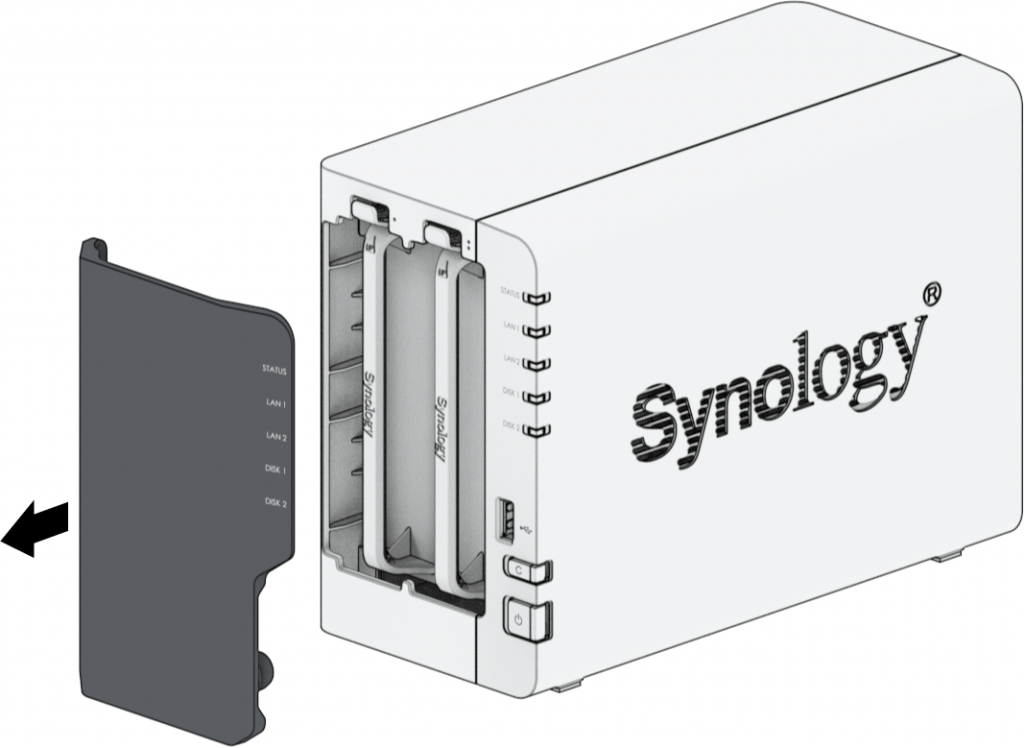
La façon de faire diffère un peu d’un modèle à un autre, mais globalement il faut dévisser la façade du NAS ou sortir les support des disques, de visser chaque disque sur son support puis de remettre les supports dans le NAS.
Brancher le NAS
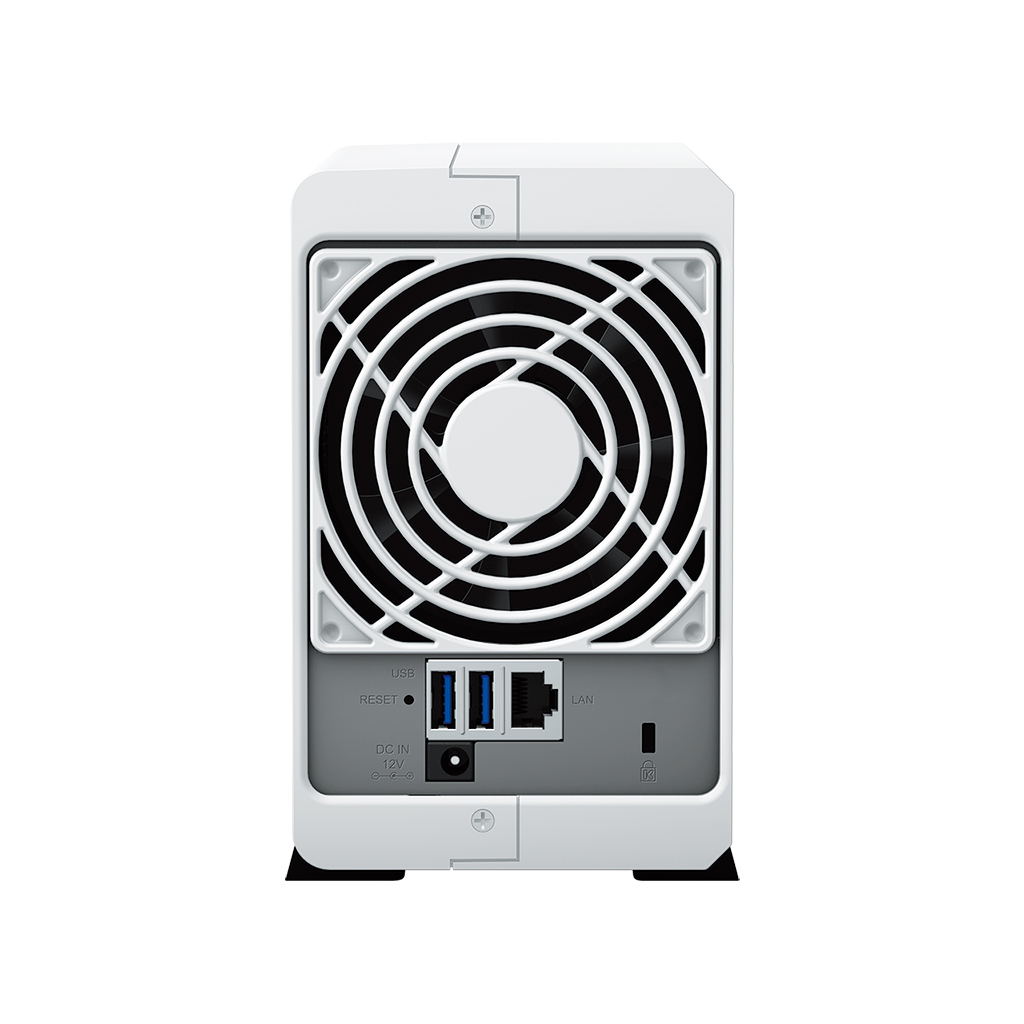
Le NAS possède, sur sa face arrière, une ou plusieurs prises RJ45, dites « prises réseau ».
Le branchement du NAS est très simple. Il suffit de brancher une des prises réseau sur un emplacement disponible à l’arrière de la box Internet avec le câble fourni avec le NAS et de brancher le transformateur, également fourni, sur la prise correspondante.
Une fois ces deux branchements effectués, appuyer sur le bouton marche / arrêt sur la façade avant du NAS.
Installation du système
Trouver le NAS et mettre à jour DSM
Une fois le NAS connecté et allumé, il faut se rendre sur un ordinateur appartenant au même réseau que le NAS. C’est-à-dire, typiquement, que l’ordinateur soit connecté au Wifi de la box internet sur laquelle est branché le NAS.
Sur cet ordinateur, ouvrir un navigateur et aller sur l’adresse : find.synology.com
L’utilitaire devrait alors inspecter le réseau et rapporter le ou les NAS qu’il y détecte. Dans l’exemple ci-dessous, il y deux. Un à l’adresse 192.168.1.65, qui n’est pas encore installé, et un autre à l’adresse 192.168.1.62 qui s’appelle « NAS » et qui l’est déjà :
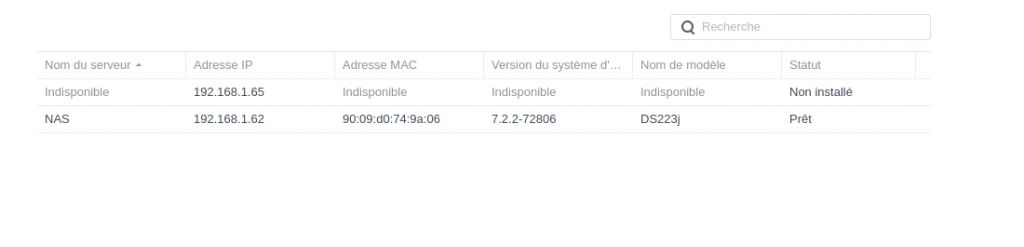
Nous allons donc installer le NAS à l’adresse 192.168.1.65. On le sélectionne et on vérifie que c’est bien le modèle, dans notre cas un DS124 :
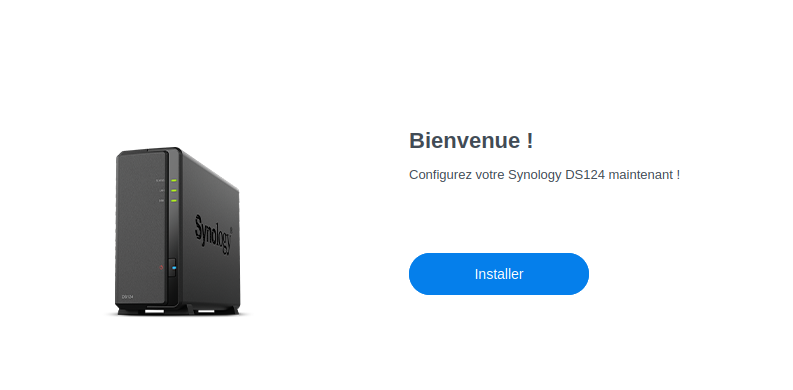
On clique donc sur Installer :
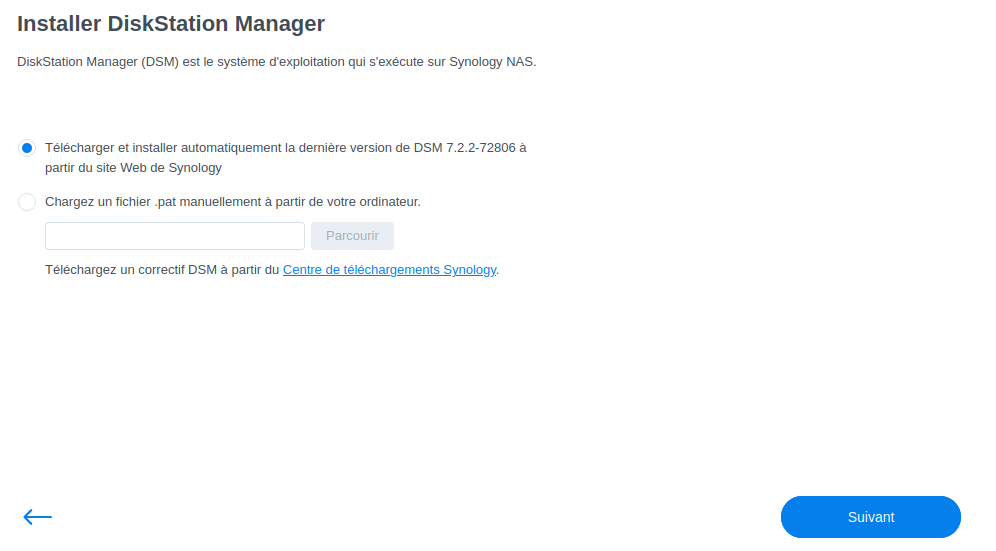
Le DiskStation Manager (DSM) est le système d’exploitation du NAS (comme WIndows pour les ordinateurs). Accepter le premier choix, proposé par défaut. L’utilitaire commence alors à télécharger DSM et à l’installer sur le NAS :
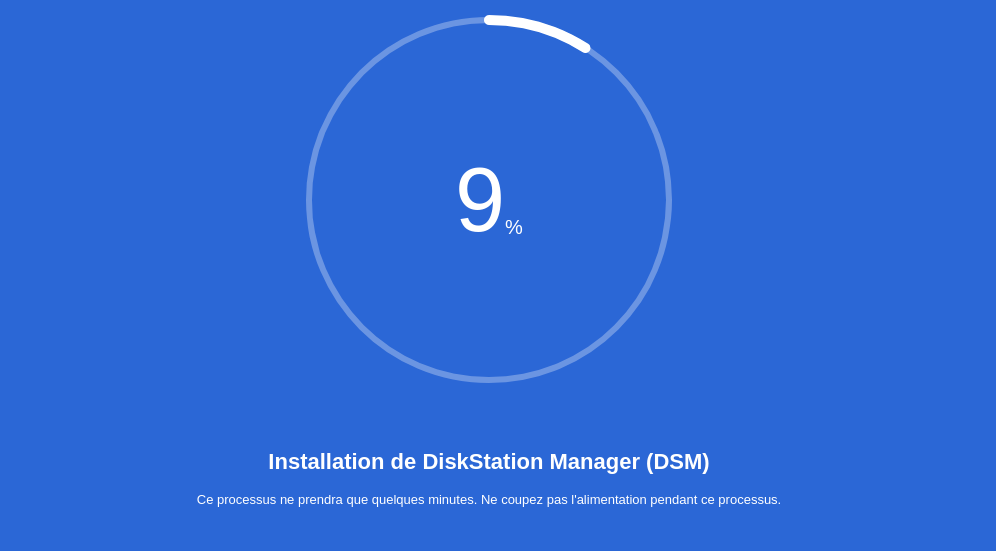
Cela peut prendre une dizaine de minutes à l’issue desquelles le NAS redémarrera, ce qui pourra à nouveau prendre une dizaine de minutes :
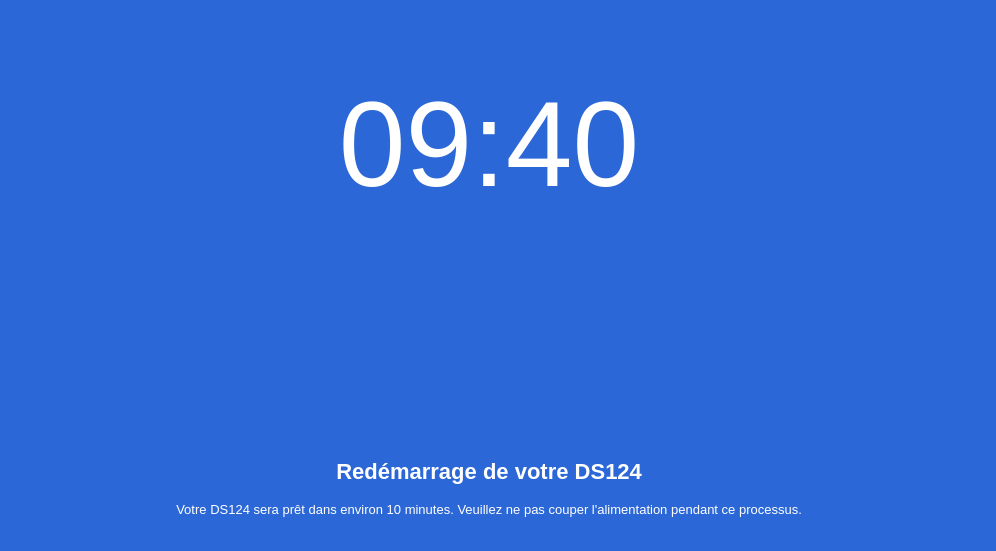
Une fois ce redémarrage terminé, nous sommes salués par un magnifique message de bienvenue :
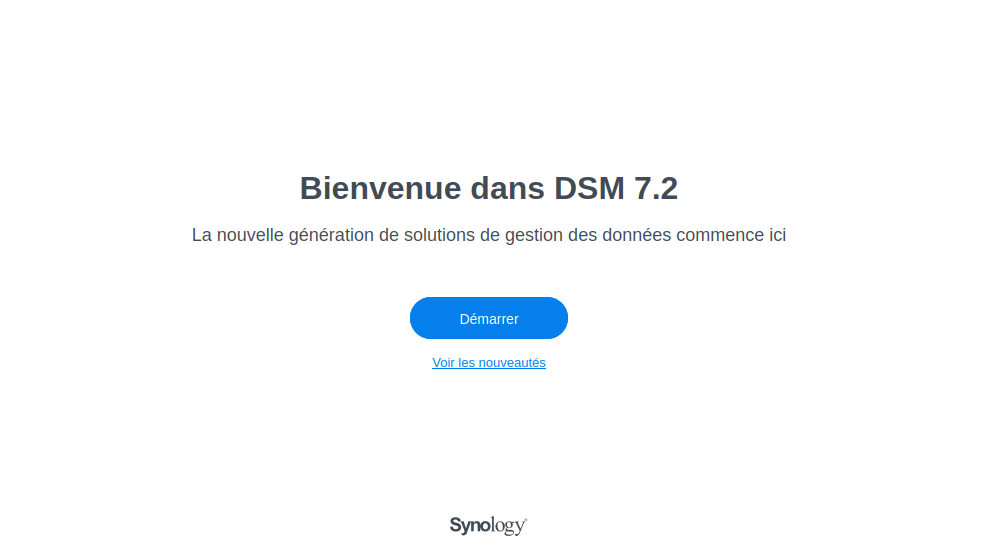
Création du compte administrateur
Naturellement, on Démarre :
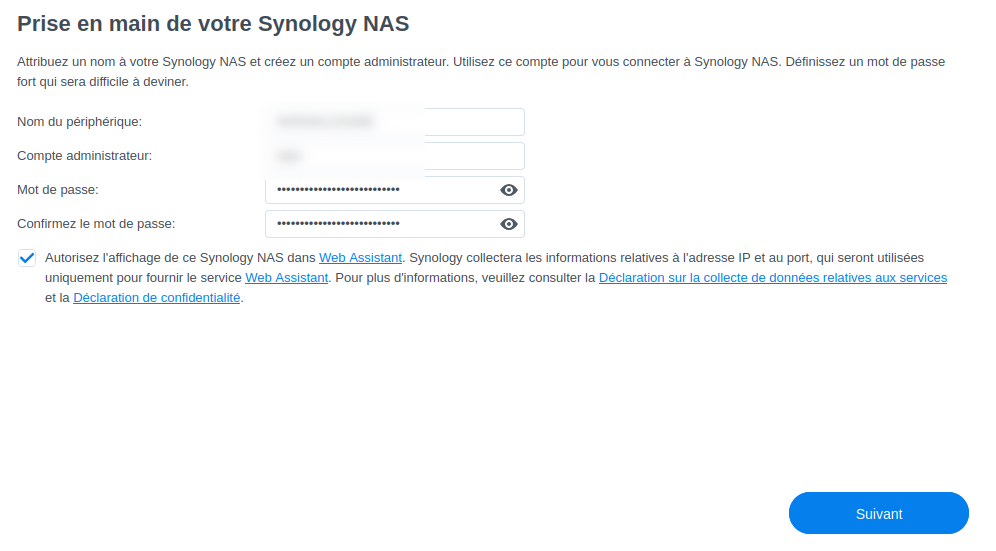
On doit ici choisir plusieurs informations importantes :
- Le nom du périphérique sert à des fins documentaires. Si vous n’avez qu’un seul NAS, vous pouvez l’appeler NAS. Si vous en avez plusieurs, vous pouvez utiliser le nom de l’emplacement de chacun (e.g. : NAS-MAISON, NAS-BOULOT).
- Le nom du compte administrateur et le mot de passe associé doivent être choisi avec soin. D’une part il vous seront demandés lors de la plupart des connexions au NAS et donc mieux vaut choisir des informations dont vous pourrez vous souvenir facilement. D’autre part, ce sont également des éléments que d’éventuels attaquants voudront essayer de trouver. Mieux vaut donc éviter d’utiliser « admin » comme identifiant et « password » comme mot de passe.
Choisir une politique de mise à jour
Dans l’étape suivante, on doit choisir le mode de mise à jour du DSM (le système d’exploitation du NAS) et des paquets (ce sont les « applications » que l’on va installer sur le NAS) :
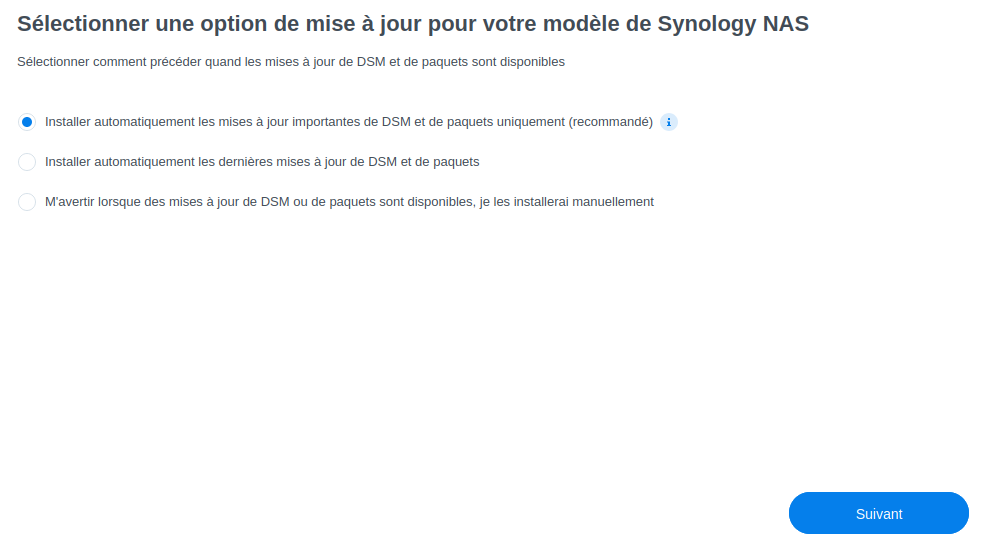
Sauf si vous avez une bonne raison de choisir le contraire, je vous recommande de garder le choix par défaut. Les mises à jours les plus importantes (généralement pour des raisons de sécurité) seront faites automatiquement et un mail ou un message vous préviendra pour les autres.
Créer un compte Synology
On nous propose alors de créer un compte Synology. Ceci n’est pas obligatoire. Toutefois, en posséder un présente plusieurs avantages listés ci-dessous :
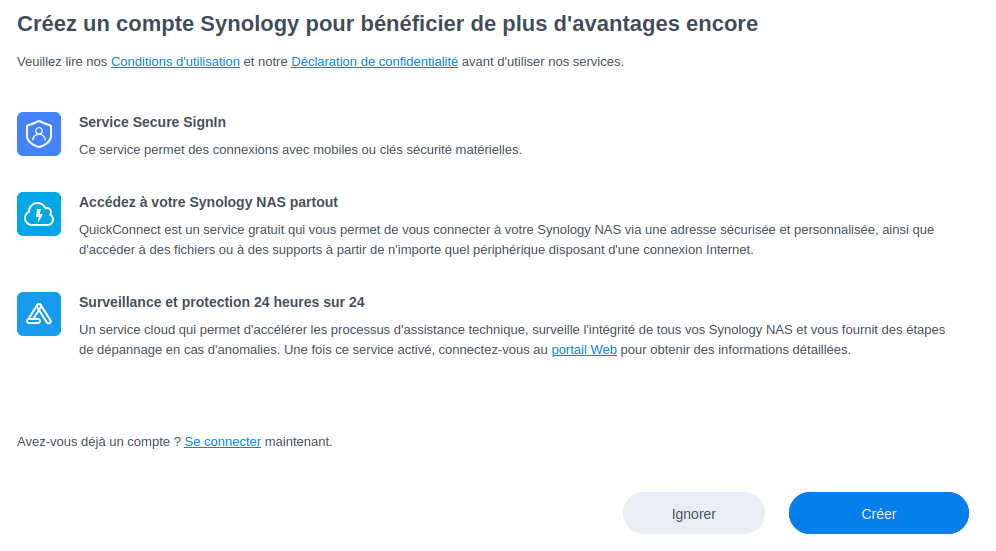
Ceci demande quelques explications.
Service Secure Signin
Ce service sert à mettre en place ce que l’on appelle « l’authentification à deux facteurs », ou « 2FA ». Mais qu’est-ce donc ? Il s’agit, quand on veut se connecter d’avoir une chose que l’on connait (un mot de passe) et une chose que l’on a comme un smartphone. Le Secure Signin se présente sous la forme d’une application que l’on installe sur son téléphone. Cette application affiche un nombre de 6 chiffres qui change toutes les minutes. Si l’on a activé cette option et que l’on veut se connecter sur le NAS, celui-ci demande un identifiant et un mot de passe, mais en plus le nombre de 6 chiffres.
Ce service améliore beaucoup la sécurité mais nécessite donc un compte Synology.
Quickconnect
On parlera dans un autre article des moyens de se connecter à distance, c’est-à-dire d’y accéder lorsque l’on est pas chez soi, mais de tous ces moyens, QuickConnect est le plus simple. Toutefois, pour fonctionner, ce service nécessite de passer par un serveur Synology et donc d’avoir un compte.
Surveillance
Enfin, le dernier service accessible si l’on choisit de créer un compte Synology est une surveillance de l’état du NAS. En cas de panne, ou d’indisponibilité du NAS, le système de surveillance enverra immédiatement un message d’alerte par mail. Ce service est disponible gratuitement jusqu’à 3 NAS.
Au total, c’est à vous de voir, mais on peut considérer que le jeu en vaut la chandelle.
Création du QuickConnect ID
Si vous avez choisi de créer un compte Synology, on va vous demander de choisir votre identifiant QickConnect:
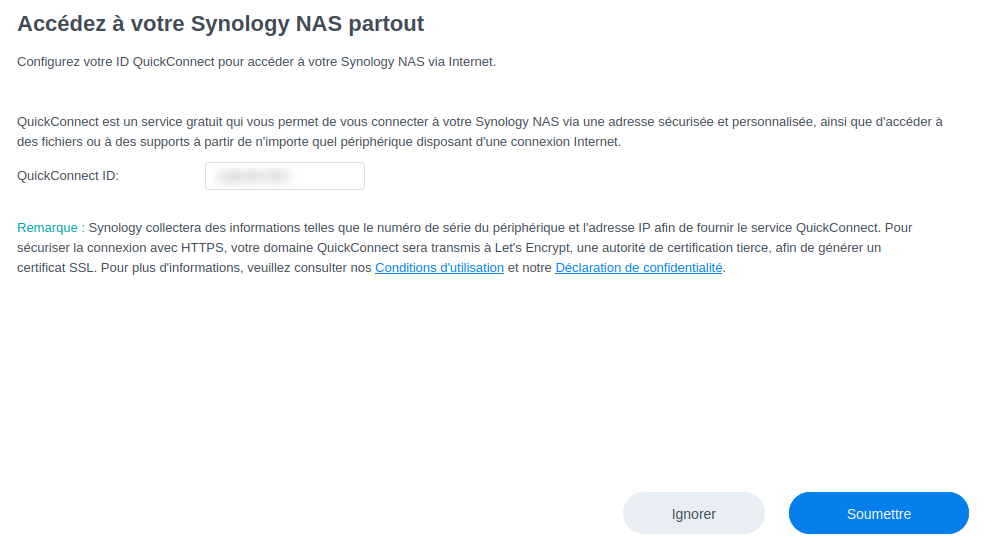
Cet identifiant est un des éléments permettant de se connecter au NAS à distance, en plus du nom du compte et du mot de passe. Il doit donc être facile à mémoriser, mais pas trop facile à deviner. En outre, évidemment, il ne doit pas avoir été déjà utilisé par quelqu’un d’autre.
Noter les informations de connexion
Dans une dernière étape, le NAS informe des informations qui pourront être utilisées lors d’une connexion :
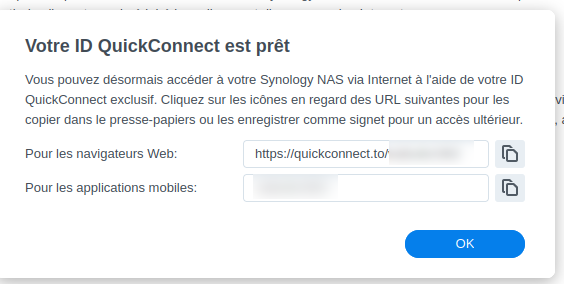
Vous pouvez noter ces informations quelque part ou mettre celle concernant les navigateurs en favori.
Configuration du stockage
La dernière étape, avant d’avoir un NAS 100% opérationnel consiste à configurer le stockage. J’ai malheureusement oublié de faire des copies d’écran de cette partie de l’installation.
Néanmoins, le principe est de définir comment le NAS va gérer le ou les disques qu’il contient. Pour simplifier, pour la plupart des usages et à moins d’être un expert, voici les choix en fonction du nombre de disques :
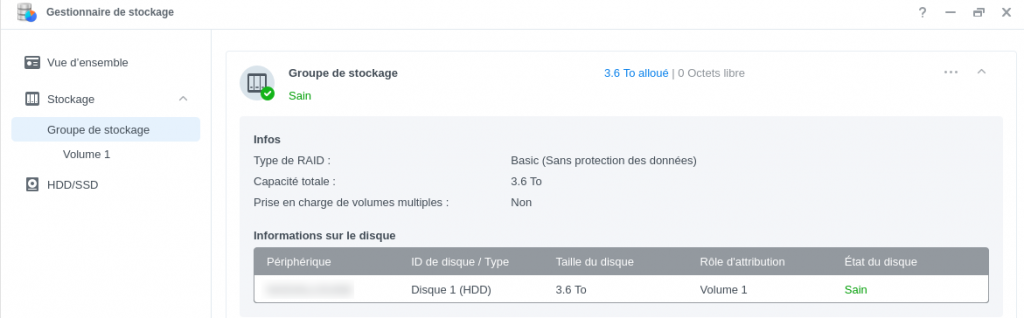
- 1 seul disque : le gestionnaire de stockage vous proposera de créer un seul volume avec ce disque et de le configurer en type de RAID basique. Avec ce type de configuration, il n’y a aucun mécanisme de protection des données. Si le disque tombe en panne, on perd toutes ses données.
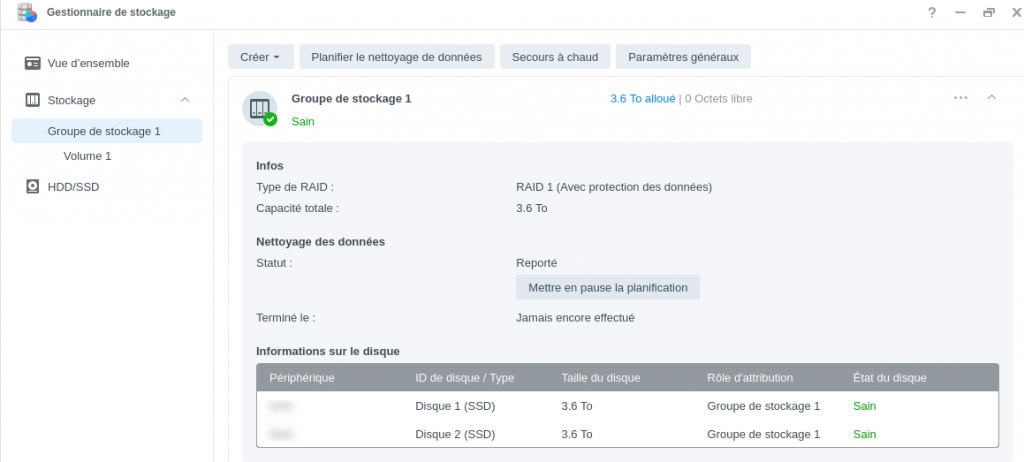
- 2 disques : le gestionnaire de stockage proposera de gérer les disques en RAID 1, aussi appelé miroir (voir cet article pour une présentation rapide des types de RAID). Dans ce cas, on crée un seul volume qui regroupe les deux disques et toutes les données seront écrites à la fois sur les deux disques.
- Plus de deux disques : il est d’usage dans ce cas, de créer un seul volume regroupant tous les disques, afin qu’ils apparaissent logiquement comme s’il n’y avait qu’un seul disque, et de configurer ce volume en RAID 5 de sorte que les données soient réparties et dupliquées sur l’ensemble des disques afin que si un disque tombe en panne, on puisse le remplacer sans perte de données.
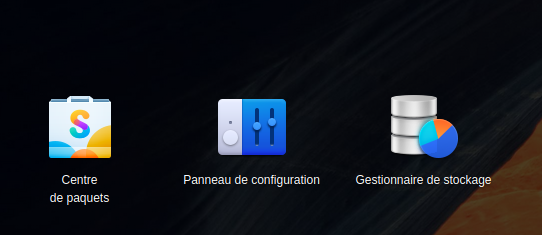
Ces configurations sont faites par le Gestionnaire de stockage qui est une application à laquelle on accède depuis l’interface Web du NAS, à partir de l’icône

en haut à gauche de la fenêtre :
Fin de l’installation
A ce stade, le NAS est prêt à l’emploi. Vous pouvez lire les articles suivants pour découvrir comment l’utiliser pour gérer une bibliothèque musicale, des photos ou des vidéos.
